Installer LexIA dans Mistral Le Chat
Mode d'emploi pas-à-pas, du paiement à la première analyse. Niveau débutant : aucune connaissance technique requise. Comptez 15 à 20 minutes pour tout configurer la première fois.
- un compte Mistral Le Chat Pro (~14,99 €/mois, tarifs sur mistral.ai). Les connecteurs MCP personnalisés nécessitent l'abonnement Pro.
- votre code d'activation LexIA : 6 chiffres
au format
123-456, reçu par email après l'achat sur edivia.fr - un navigateur récent (Chrome, Firefox, Safari, Edge — peu importe)
1 Acheter LexIA et recevoir le code d'activation
Si ce n'est pas déjà fait, rendez-vous sur edivia.fr, cliquez sur « Choisir mon pack Founder » et choisissez votre formule :
Le paiement se fait via Stripe (carte bancaire, Apple Pay, Google Pay). Sous deux minutes, vous recevez deux emails :
- Reçu Stripe — confirmation de paiement + facture PDF (numéro EDIVIA-XXXX)
- Bienvenue chez EDIVIA — contient :
- votre code d'activation : 6 chiffres au format
123-456(par exemple272-458) - le lien vers ce guide
- votre code d'activation : 6 chiffres au format
123-456 est strictement personnel
et à usage unique : il connecte une seule IA.
Si vous avez déjà connecté Claude avec ce code et que vous voulez aussi
Mistral Le Chat, demandez un nouveau code en self-service sur
edivia.fr/portal
(jusqu'à 3 fois, puis via le support). Ne partagez votre code avec personne.
2 Créer ou activer un compte Mistral Le Chat Pro
Les connecteurs MCP personnalisés de Mistral Le Chat nécessitent l'abonnement Pro (~14,99 €/mois). C'est ce qui débloque l'ajout de connecteurs comme LexIA.
- Ouvrez chat.mistral.ai dans votre navigateur (l'adresse est inchangée).
- Si vous n'avez pas de compte : créez-en un (email, ou compte Google / Microsoft / Apple).
- Passez en Pro : cliquez sur votre profil (en bas à gauche) → Upgrade / Passer à Pro, puis validez le paiement.
- Une fois l'abonnement actif, vous voyez la mention Pro à côté de votre nom.
3 Ajouter le connecteur LexIA dans Mistral Le Chat
Le connecteur (aussi appelé « serveur MCP ») est ce qui permet à Mistral Le Chat d'interroger les bases LexIA en temps réel.
- Dans Mistral Le Chat, ouvrez le panneau / la barre latérale, puis la section « Context » (anciennement « Intelligence » — ou la section équivalente selon votre version).
- Allez dans « Connecteurs ».
- Cliquez sur le bouton « + Ajouter un connecteur ».
- Choisissez l'onglet « Connecteur MCP personnalisé ».
- Renseignez un nom (ex.
LexIA Pro) puis, dans le champ URL, collez l'URL correspondant à votre pack (elle se termine bien par/mcp) :
https://lexia-pro-mcp.lexia-pro.workers.dev/mcp https://lexia-juris-mcp.lexia-pro.workers.dev/mcp - Cliquez « Ajouter » (ou « Connecter » selon votre version). Une fenêtre OAuth EDIVIA s'ouvre.
- Dans cette fenêtre, saisissez votre code d'activation : les 6 chiffres au format
123-456(avec le tiret au milieu). - Cliquez « Autoriser ». La fenêtre se ferme automatiquement.
- Si Mistral Le Chat demande la portée d'accès du connecteur, choisissez « Accès complet (tous les outils) » — c'est la permission recommandée par EDIVIA pour un usage métier fluide.
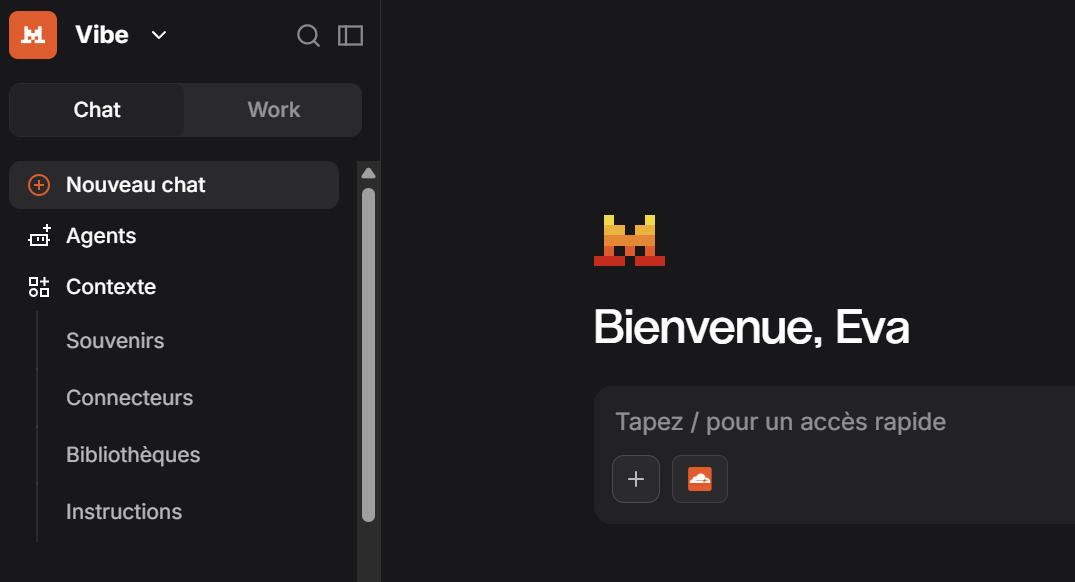
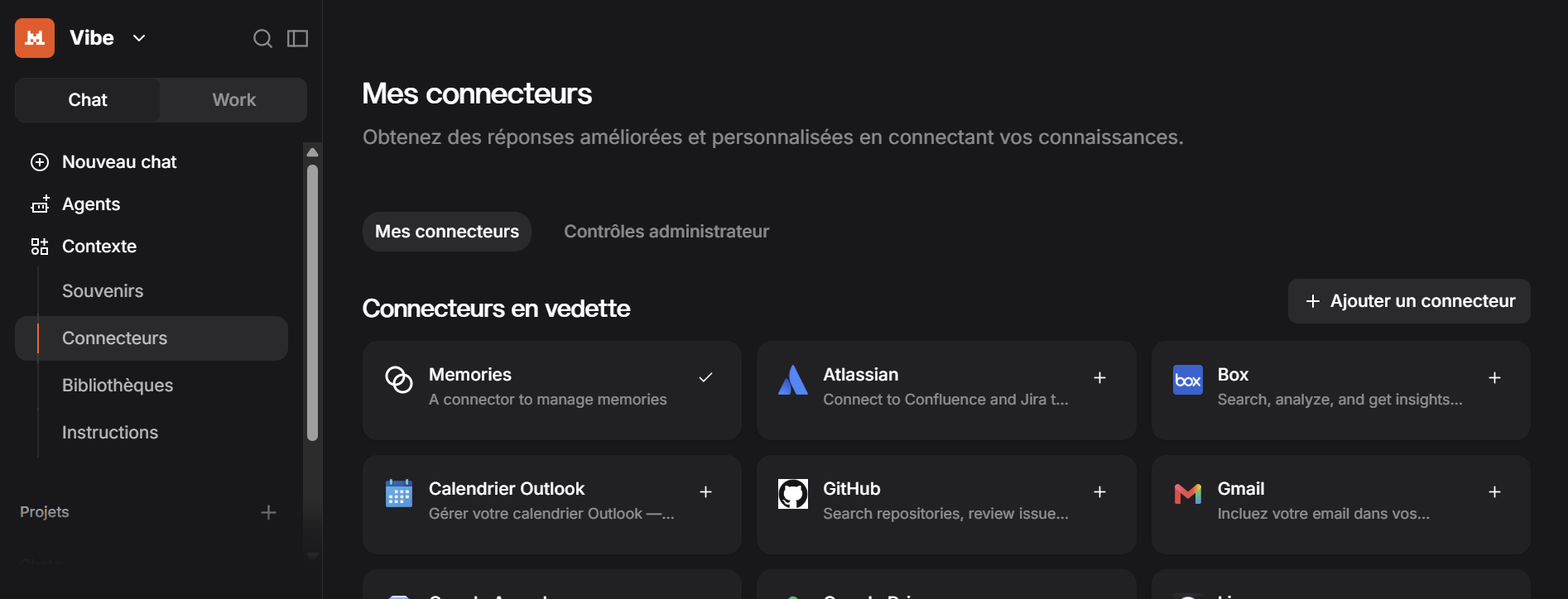
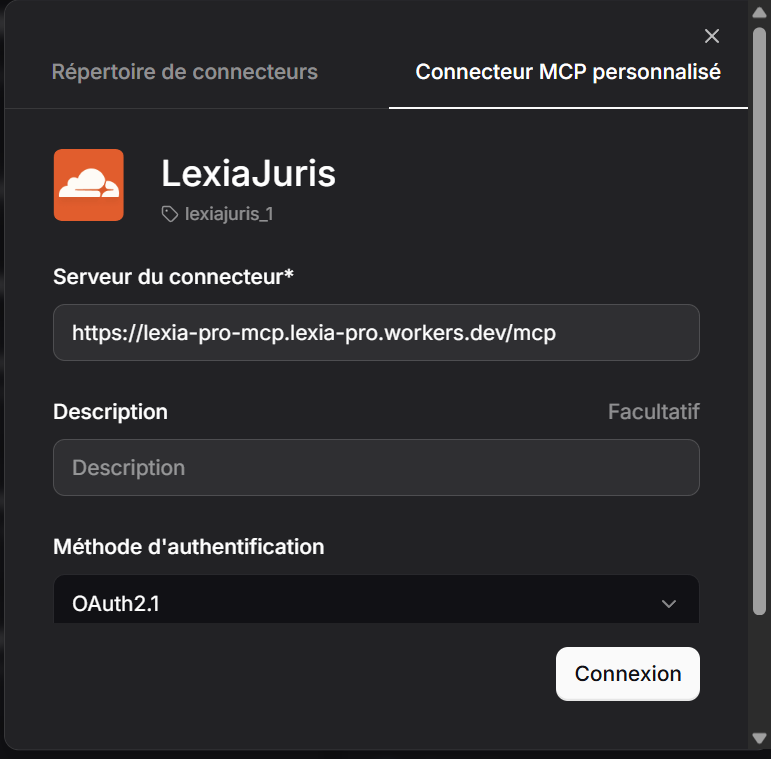
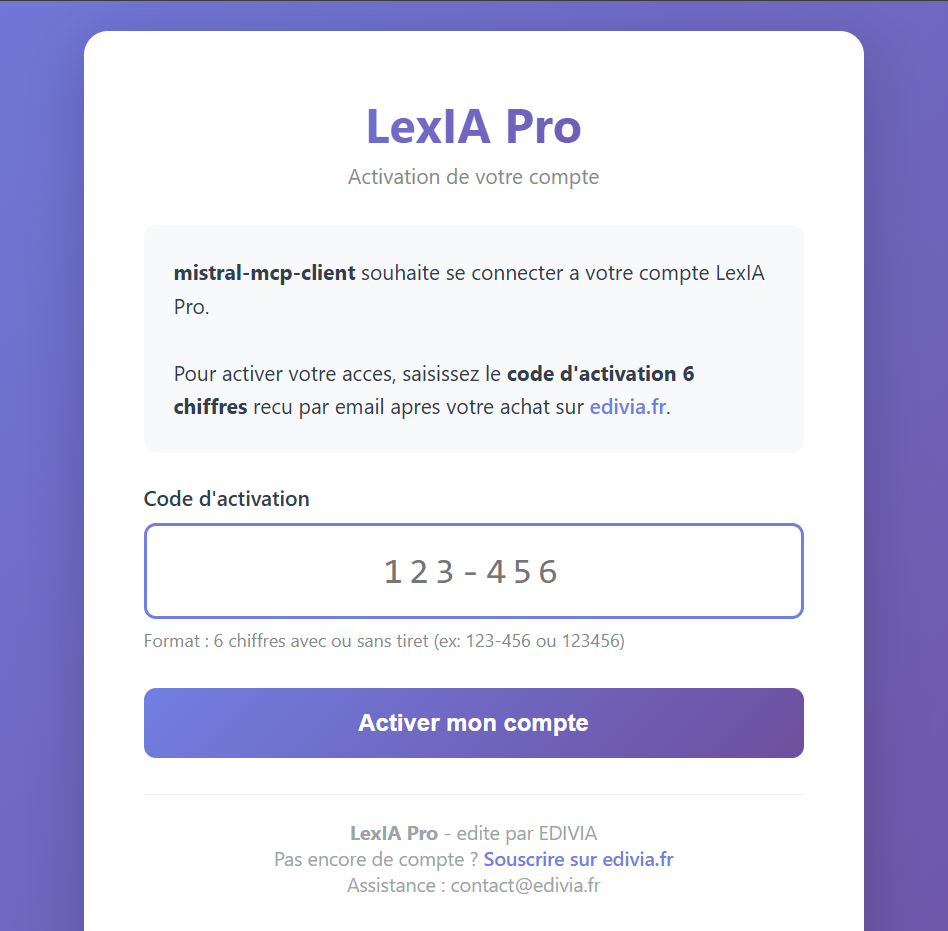
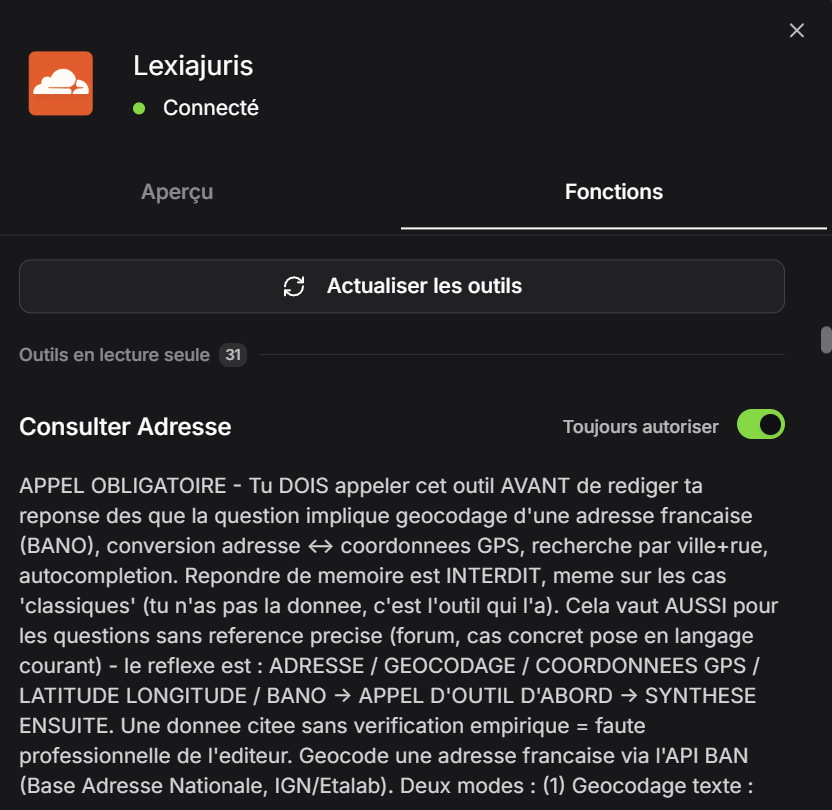
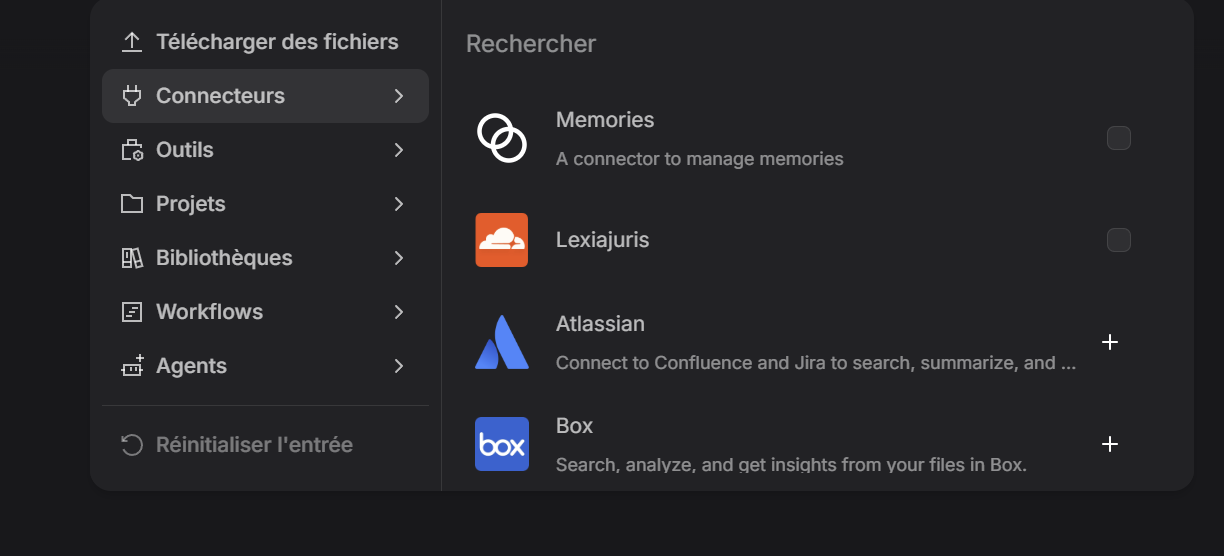
① Dans la barre de gauche, cliquez sur Contexte.
4 Faire un premier test
Une fois le connecteur ajouté, LexIA fonctionne directement, sans configuration supplémentaire : le serveur LexIA fournit lui-même ses instructions de workflow à Mistral Le Chat. Ouvrez une nouvelle conversation dans Mistral Le Chat et tapez une question en langage naturel, selon votre pack :
Test LexIA Pro — Foncier
Génère la fiche de synthèse urbanisme de la parcelle AS 66 à Manosque, puis génère le plan pour avoir une idée de l'altimétrie du terrain.
Mistral Le Chat doit annoncer qu'il utilise LexIA Pro, appeler les outils
consulter_urbanisme, consulter_reglement,
generer_fiche_reglement puis generer_plan,
et vous présenter une fiche d'analyse structurée avec citation
systématique des sources officielles, suivie d'un plan altimétrique
du terrain.
Test LexIA Juris — Droit
J'ai un bail commercial 3/6/9 dans une copropriété ; le syndic refuse d'exécuter des travaux votés en AG malgré 8 mois de retard. Quelle est ma marche à suivre et quel courrier dois-je envoyer ?
Mistral Le Chat doit interroger LexIA Juris (code civil, statut de la copropriété, jurisprudence), vous expliquer vos recours face au syndic défaillant, puis rédiger le courrier de mise en demeure adapté à votre situation — le tout avec citation systématique des sources officielles.
Test LexIA Suite — Analyse intégrée
Consulte le règlement d'urbanisme sur la parcelle AS 66 à Manosque, explique-moi l'article R.151-21 du code de l'urbanisme et l'impact que ça peut avoir sur mon projet de permis d'aménager.
Mistral Le Chat doit consulter le règlement d'urbanisme de la parcelle
via LexIA Pro (consulter_reglement), puis interroger
LexIA Juris pour expliquer l'article R.151-21 du code de
l'urbanisme, et présenter une synthèse intégrée de son
impact sur votre projet de permis d'aménager.
? Dépannage
Le connecteur ne se connecte pas (pastille rouge)
- Vérifiez que vous avez collé le code d'activation sans espace avant ou après, et bien avec le tiret
-au milieu (format123-456, 6 chiffres). - Vérifiez l'URL collée : elle doit se terminer par
/mcp. - Dans Mistral Le Chat → Context → Connecteurs, supprimez le connecteur LexIA puis recommencez l'étape 3.
- Si le problème persiste, écrivez à support@edivia.fr avec une capture d'écran de l'erreur et votre numéro de facture Stripe (EDIVIA-XXXX).
« Code d'activation invalide ou déjà utilisé »
Votre code est à usage unique : il a peut-être déjà servi à connecter une autre IA (ex. Claude). Demandez un nouveau code en self-service sur edivia.fr/portal (jusqu'à 3 fois, puis via le support).
Mistral Le Chat ne semble pas utiliser LexIA dans ses réponses
- Vérifiez que le connecteur LexIA est bien actif (pastille verte) et coché / sélectionné pour la conversation en cours.
- Soyez explicite : par exemple « utilise le connecteur LexIA Pro pour répondre ».
- Préférez des verbes d'action : « analyse », « recherche », « vérifie ».
- Mentionnez clairement l'objet de l'analyse (adresse complète, numéro d'article, référence cadastrale).
Autre problème non listé
Écrivez à support@edivia.fr en précisant :
- votre email d'achat,
- votre code d'activation,
- votre pack (Pro / Juris / Suite),
- l'étape précise où ça bloque,
- une capture d'écran de l'erreur.
Délai de réponse : sous 4 heures les jours ouvrés (9h-18h CET), sous 24 heures les soirs et weekends.
📖 Glossaire
- MCP (Model Context Protocol)
- Protocole standard ouvert qui permet à une IA (Claude, Mistral Le Chat) d'interroger une source de données extérieure en temps réel. LexIA est un serveur MCP.
- Connecteur
- Synonyme de « serveur MCP ». C'est la passerelle entre Mistral Le Chat et les bases LexIA. Dans Mistral Le Chat, on l'ajoute via Context → Connecteurs → « + Ajouter un connecteur » → onglet « Connecteur MCP personnalisé ».
- OAuth
- Protocole d'authentification standard sur internet. Quand vous saisissez vos 6 chiffres
123-456dans la fenêtre EDIVIA, c'est un échange OAuth qui autorise Mistral Le Chat à utiliser votre abonnement LexIA. - Code d'activation
- Suite de 6 chiffres au format
123-456envoyée par email après le paiement. À usage unique : un code connecte une seule IA. Pour une IA supplémentaire, nouveau code sur edivia.fr/portal. - Pastille verte / rouge
- Indicateur visuel dans Mistral Le Chat → Context → Connecteurs. Verte = connecté et opérationnel. Rouge = problème de connexion (voir section Dépannage).
Guide d'installation Mistral Le Chat (Mistral AI) — version 1.1 · Mise à jour : 09/06/2026.
Voir aussi : Choisir son IA · Installation dans Claude · FAQ générale. Votre code d'activation connecte une seule IA ; pour une IA supplémentaire, nouveau code sur edivia.fr/portal.